
Zivver Outlook Web Access Add-in
Verstuur en beheer veilige berichten met de Zivver Outlook Web Access add-in.
Waarom komt mijn bericht in Concepten terecht in plaats van te worden verzonden?
Van toepassing op: OWA Nieuwe Outlook
Je klikt op Verzenden, het bericht verdwijnt uit beeld en later vind je het onverzonden terug in je map Concepten. Zivver is je bericht niet kwijt en het verzenden is niet kapot. Je bericht is veilig.
Oorzaak
Nadat je op Verzenden hebt geklikt, voert Zivver een verplichte beveiligingsscan van de inhoud uit voordat het bericht je mailbox verlaat. Dit duurt meestal een paar seconden, maar bij grotere berichten kan het langer duren.
Als je tijdens deze scan iets anders doet in Outlook, bijvoorbeeld een andere e-mail openen, het venster minimaliseren of ergens anders klikken, wordt het verzenden onderbroken. Outlook verplaatst het bericht dan naar je map Concepten.
Oplossing
- Blijf na het klikken op Verzenden op het bericht staan totdat het bericht het opstelvenster verlaat.
- Staat het bericht al in je map Concepten? Open het bericht dan en klik opnieuw op Verzenden.
Het bericht is niet verloren en wordt gewoon verzonden.
Voorkom dat het opnieuw gebeurt
Stel berichten op in een apart venster
Als je een bericht in een apart venster opstelt in plaats van in het leesvenster, onderbreekt het wisselen naar een andere e-mail in Outlook het verzenden niet. Het bericht komt dan niet in je map Concepten terecht terwijl Zivver het nog verwerkt.
Nieuwe Outlook
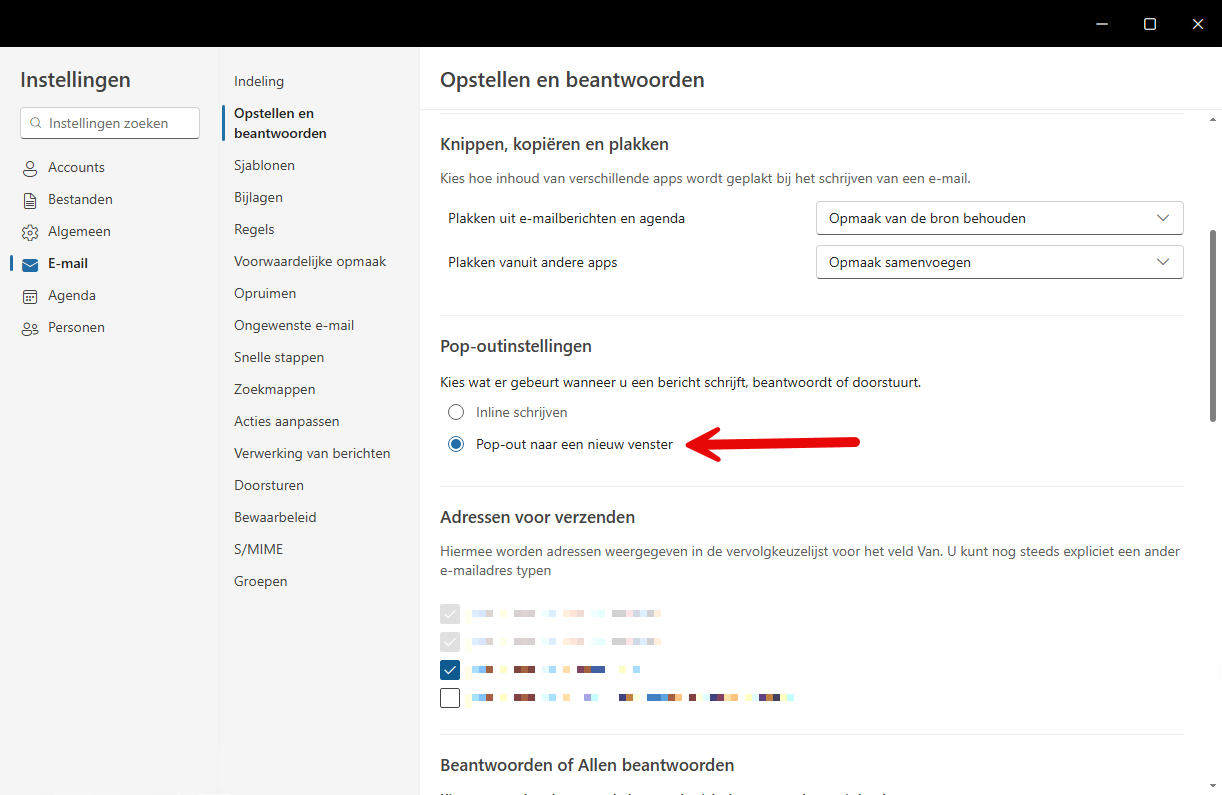
In de nieuwe Outlook kun je de instelling Pop-out naar een nieuw venster inschakelen. Nieuwe berichten, antwoorden en doorgestuurde berichten worden dan altijd in een nieuw venster geopend.
- Klik in de nieuwe Outlook op Bestand.
- Klik op settings Instellingen.
- Klik op mail E-mail.
- Klik op Opstellen en beantwoorden.
- Scroll omlaag naar de sectie Pop-outinstellingen.
- Selecteer de optie Pop-out naar een nieuw venster.
 Info
InfoOutlook op het web
In Outlook op het web kun je dit niet als standaard instellen. Je kunt elk bericht zelf in een nieuw venster openen:
- Open een nieuw bericht, antwoord of doorgestuurd bericht.
- Klik rechtsboven in het bericht op het pop-outicoon
 .
.
Het bericht wordt in een nieuw venster geopend.
InfoSla de scan over voor veelgebruikte ontvangers
Als je vaak berichten stuurt naar dezelfde interne ontvangers, kun je je Zivver-beheerder vragen om hun domeinen toe te voegen aan de Vrijgestelde Domeinen. Als alle ontvangers van een bericht tot vrijgestelde domeinen behoren, slaat Zivver de scan over wanneer je op Verzenden klikt. Er is dan geen vertraging waarin het verzenden onderbroken kan worden.
Zie voor meer informatie Domeinen vrijstellen van scannen tijdens het verzenden.
Gebruik de nieuwste versie van de add-in
De Zivver OWA-add-in v7 verzendt berichten sneller dan eerdere versies. Zie voor meer informatie de release notes van v7.