
Ik heb een Zivver-account
Gebruikershandleidingen en referentiedocumenten
Zivver WebApp - Gebruikershandleiding
Introductie
Met Zivver deel je veilig informatie met collega’s, klanten, patiënten, relaties en andere ontvangers. Als je een bericht veilig verstuurt, kunnen alleen jij en de ontvanger(s) dat bericht lezen. Je kunt veilig mailen via je webbrowser, een tablet of mobiele telefoon, Outlook en Google Workspace. Deze handleiding richt zich op het gebruik van de Zivver WebApp.
In deze handleiding lees je:
- Hoe je inlogt bij Zivver.
- Hoe je Zivver-berichten verstuurt.
- Hoe je je berichten beschermt met een ontvangercontrole.
- Hoe je een bericht achteraf intrekt.
- Hoe je de toegang tot een bericht herstelt.
- Hoe je de leesbevestiging controleert.
Inloggen
Om veilig te mailen, log je in op je online beveiligde mailbox via je webbrowser, zoals Google Chrome.
- Ga naar de WebApp.
- Vul je e-mailadres in.
- Klik op .
- Vul je wachtwoord in.
- Klik op .
- Voer de tweede authenticatiefactor in.
- Klik op .
 TipWil je niet elke keer je tweede authenticatiefactor invoeren? Selecteer dan Vertrouw dit apparaat en sla de extra inlogstap opver, als ik de volgende keer inlog.
 Opmerking
Je bent nu ingelogd bij Zivver en kunt veilig berichten lezen en versturen.
Account beveiligen met tweefactorauthenticatie (2FA)
Beveilig je account met 2FA. Je gebruikt dan een login-code tijdens het inloggen. Je ontvangt deze login-code via sms of in een Authenticator-app. Je kunt 2FA momenteel alleen instellen in de Zivver WebApp.
Lees hoe je 2FA instelt met een sms-code.
Lees hoe je 2FA instelt met de Chrome Authenticator-extensie.
Lees hoe je 2FA instelt met de Google Authenticator-app op je mobiel.
Lees hoe je 2FA instelt met de Microsoft Authenticator-app op je mobiel.
Zivver-bericht versturen
Zorg dat je bent ingelogd met je Zivver-account om een beveiligd bericht te versturen.
- Log in op de Zivver WebApp.
- Klik op de knop linksboven in het scherm.
- Voeg de gewenste ontvangers toe.
Als je voor het eerst een Zivver-bericht naar dit e-mailadres verstuurt, wordt je gevraagd een verificatiemethode te kiezen. - Stel de verificatiemethode van de ontvangers in en verstuur het bericht.
Ontvangersverificatie zorgt ervoor dat alleen de juiste ontvangers toegang hebben tot je bericht.
Lees meer over de verschillende verificatiemethoden - Los eventuele problemen op of negeer deze.
- Klik op .
OpmerkingBeveiligingsmeldingen
Zivver gebruikt beveiligingsmeldingen om je te informeren wanneer een bepaalde regel is geactiveerd. Welke regels actief zijn, hangt af van de instellingen binnen jouw organisatie. Als er gevoelige informatie in je bericht staat, ontvang je een melding boven het bericht. De kleur van de balk kan variëren afhankelijk van het ingestelde beveiligingsniveau.
Lees meer over de verschillende beveiligingsniveaus
 Info
InfoIntrekken van berichten
Zivver-berichten kunnen na verzending worden ingetrokken, zowel voor alle deelnemers (inclusief de afzender) als alleen voor de ontvangers. Het intrekken van berichten kan gepland worden voor een bepaalde periode, of direct plaatsvinden.
Toegang intrekken heeft twee belangrijke functies:
- Je kunt een bericht dat per ongeluk is verzonden terugtrekken.
- Je kunt voldoen aan regels waarbij wetten of het beleid van de organisatie voorschrijven dat kopieën van berichten niet voor onbepaalde tijd worden bewaard.
Hoe trek je toegang tot een Zivver-bericht in
Om de toegang tot een Zivver-bericht dat je hebt verzonden in te trekken:
- Log in op de Zivver WebApp.
- Selecteer het bericht waarvan je de toegang wilt intrekken.
- Klik op de knop rechtsboven in het bericht.
- Klik op
 Toegang intrekken.
Er verschijnt een nieuw venster met de titel Toegang tot dit bericht intrekken. - Selecteer Intrekken voor ontvangers als je de toegang alleen voor de ontvangers wilt intrekken.
OF
Selecteer Intrekken voor ontvangers en mijzelf als je de toegang voor zowel de ontvangers als jezelf wilt intrekken. WaarschuwingAls je Intrekken voor ontvangers en mijzelf kiest, wordt het bericht onbereikbaar nadat de ingestelde periode is verstreken. Je kunt die berichten niet herstellen.
 - Stel met het invoerveld en de keuzelijst een tijdsperiode in. Je organisatie kan een standaardperiode hebben ingesteld of niet.
OF
Klik op de link Nu intrekken om het bericht direct in te trekken.
De weergegeven datum voor de geplande intrekking verandert mee, afhankelijk van de gekozen periode. - Klik op .
Als je de intrekking hebt ingepland, verschijnt er een banner boven de berichtkop die de intrekkingsperiode aangeeft.
Als je het bericht direct hebt ingetrokken, verschijnt er een blauwe banner boven de berichtkop die aangeeft dat de toegang tot het bericht is ingetrokken. InfoHet intrekken van een bericht verwijdert het uit de Zivver-inboxen van alle ontvangers, inclusief degenen die je hebt toegevoegd in CC en BCC.
Toegang tot een Zivver-bericht herstellen
Je kunt een ingetrokken bericht weer beschikbaar maken voor de ontvangers:
Waarschuwing- Log in op de Zivver WebApp.
- Selecteer het bericht dat je wilt herstellen.
Het bericht verschijnt in het meest rechtse venster met een grijze weergave en een blauwe banner die aangeeft dat het is ingetrokken. - Klik op in het berichtvenster.
Er verschijnt een bevestigingsvenster met de uitleg dat het bericht weer toegankelijk wordt. - Bevestig je keuze door op te klikken.
De grijze weergave en de blauwe banner verdwijnen en het bericht is weer toegankelijk voor de ontvangers.
Ontvangstbevestiging
Je kunt per verzonden bericht een leesbevestiging bekijken. Zo weet je wie je bericht heeft gelezen en wie niet. Linksonder bij je verzonden bericht vind je de leesbevestiging.
Het icoon kent vier varianten:
- Een gesloten envelop betekent dat geen van de ontvangers het bericht heeft geopend.
- Een zwarte open envelop betekent dat een of meer ontvangers het bericht hebben geopend, maar nog niet alle ontvangers.
- Een groene open envelop betekent dat alle ontvangers het bericht hebben geopend.
- Een oranje envelop met uitroepteken betekent dat het bericht niet is afgeleverd bij een of meer ontvangers. Klik op het icoon om te zien welke ontvangers het bericht niet hebben ontvangen.
Klik op de knop om te zien wie het bericht heeft gelezen en wie niet.
In de afbeelding hieronder zie je alle iconen die je kunt tegenkomen in een verzonden Zivver-bericht in de Zivver WebApp.
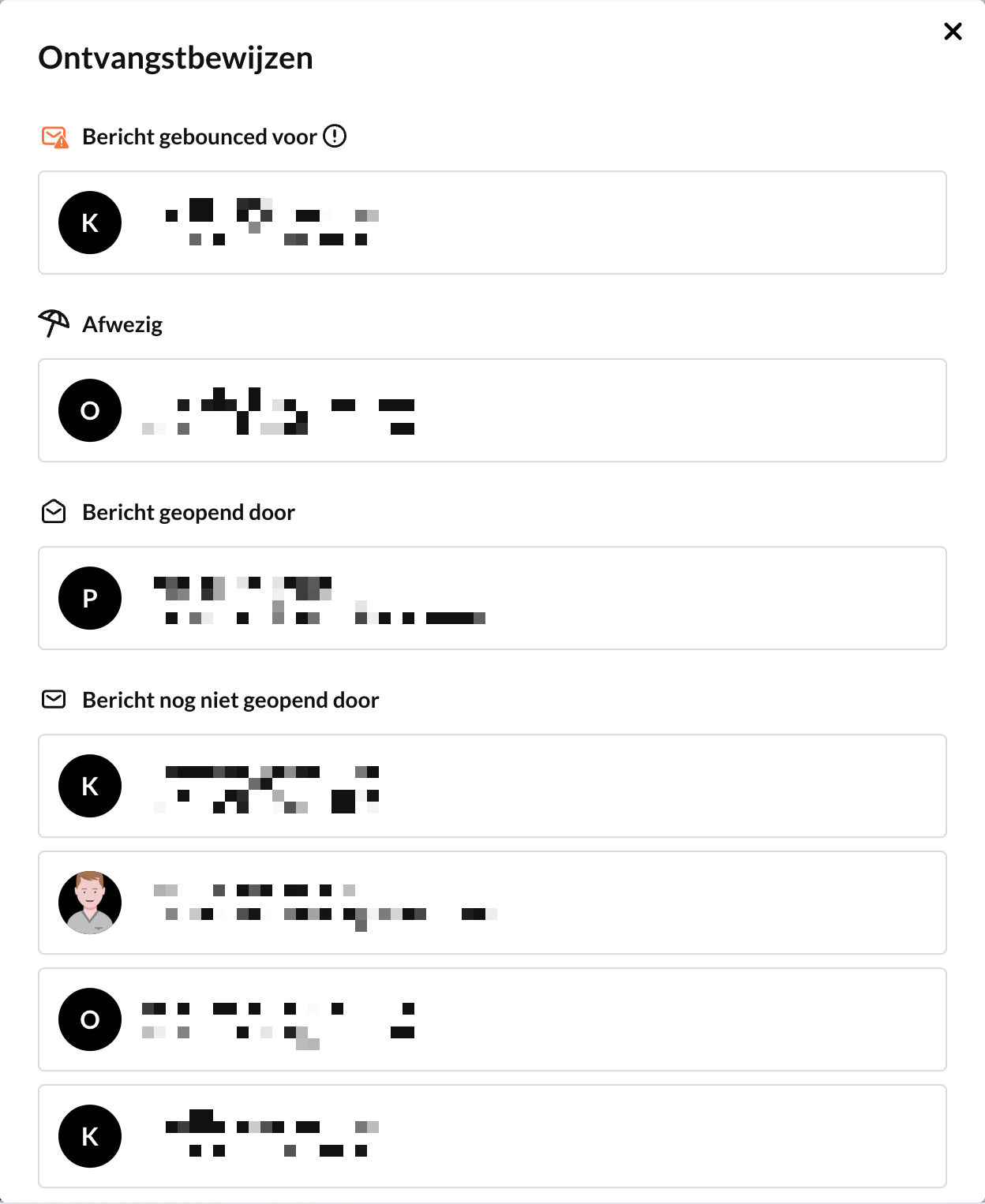
De details van de leesbevestiging kunnen de volgende secties bevatten:
 Bericht gebounced voor
  : Deze sectie toont de ontvangers voor wie het bericht niet is afgeleverd. De reden voor de bounce ontvang je in de e-mailnotificatie die je krijgt wanneer een bericht bounced. Wil je de reden weten, controleer dan je e-mailnotificaties.
Als deze sectie niet aanwezig is, is het bericht bij alle ontvangers afgeleverd. Afwezig: Deze sectie toont de ontvangers die een afwezigheidsmelding hebben ingesteld. Wil je de inhoud van de afwezigheidsmelding weten, controleer dan je e-mailnotificaties.
Als deze sectie niet aanwezig is, heeft geen van de ontvangers een afwezigheidsmelding ingesteld. Bericht geopend door: Deze sectie toont de ontvangers die het bericht hebben geopend.
 Bericht nog niet geopend door: Deze sectie toont de ontvangers die het bericht nog niet hebben geopend.